08 Tech & Numérique Décryptage
Composants d’un ordinateur portable : rôle et choix
Un PC portable n’est pas une simple fiche technique : processeur, mémoire, stockage, écran et batterie forment un ensemble. Voici ce que fait chaque composant, ceux qui limitent vraiment les performances et les critères utiles pour acheter sans vous tromper.
Sommaire de l’article
L’essentiel
- Le processeur, la RAM et le SSD déterminent la fluidité générale, mais leurs caractéristiques doivent être cohérentes entre elles.
- En 2026, 16 Go de RAM et un SSD de 512 Go constituent un repère confortable pour la majorité des usages courants.
- La plupart des composants d’un ultraportable sont soudés : vérifiez la RAM, le stockage et les ports avant l’achat.
- Un écran lumineux, une batterie suffisamment grande et un bon système de refroidissement comptent autant que la puissance brute.
- Une carte graphique dédiée n’est utile que pour certains jeux, logiciels 3D, calculs spécialisés ou montages vidéo exigeants.
Les principaux composants d’un ordinateur portable sont la carte mère, le processeur, la mémoire vive, le stockage, la puce graphique, l’écran, la batterie et le système de refroidissement. Le trio processeur-RAM-SSD donne le rythme au quotidien, tandis que l’écran, l’autonomie et les possibilités de réparation décident du confort sur plusieurs années. Sur un portable moderne, beaucoup de pièces sont intégrées ou soudées : le bon choix se fait donc avant de passer à la caisse.
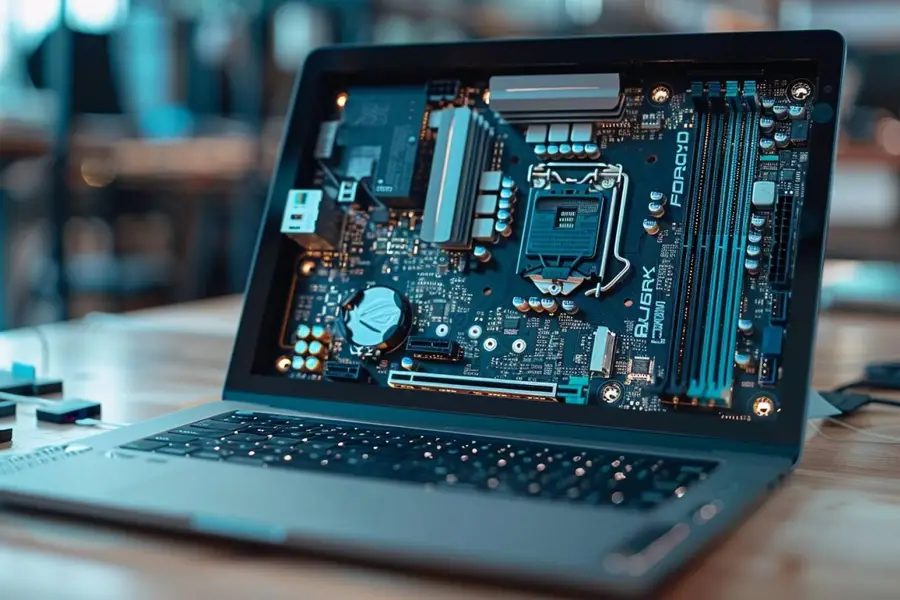
La carte mère relie tout le portable
La carte mère est le circuit principal qui fait communiquer les composants. Elle accueille ou relie le processeur, la mémoire, le SSD, la puce réseau, les contrôleurs USB et parfois la puce graphique. Dans un PC portable, elle est conçue pour un châssis précis : format, refroidissement, connecteurs et alimentation ne sont pas standardisés comme dans une tour. Une panne de carte mère coûte donc souvent cher à diagnostiquer et à réparer.
- Processeur soudé — dans la majorité des modèles fins, le CPU est fixé à la carte mère et ne peut pas être remplacé séparément.
- Mémoire intégrée — la RAM peut être soudée, partiellement soudée ou installée dans un logement accessible ; cette différence conditionne l’évolution future.
- Contrôleurs de ports — ils gèrent USB-C, USB-A, HDMI, lecteur de cartes, audio et parfois Ethernet ; leur présence ne garantit pas les mêmes débits ni la recharge.
- Puce Wi-Fi et Bluetooth — elle assure les connexions sans fil ; sa génération compte surtout si votre box et vos accessoires sont récents.
- Micrologiciel UEFI — ce logiciel de démarrage initialise le matériel avant le système d’exploitation et reçoit parfois des mises à jour de sécurité.
- Connecteur de batterie — il relie l’accumulateur à la carte mère et à son système de gestion, qui contrôle charge, température et puissance.
Processeur et RAM donnent le tempo
Le processeur ou CPU exécute les calculs du système, des logiciels et des pages web. Son nombre de cœurs, son architecture, sa consommation et sa capacité à maintenir sa fréquence lorsqu’il chauffe comptent davantage qu’un seul chiffre en GHz. La RAM conserve temporairement les applications et fichiers en cours. Si elle manque, l’ordinateur transfère des données vers le SSD, bien plus lent : onglets qui se rechargent, logiciels qui hésitent et multitâche pénible en sont les signes classiques.
| Usage principal | Processeur à privilégier | Mémoire vive | Stockage et graphique |
|---|---|---|---|
| Web, démarches, traitement de texte | Modèle récent basse ou moyenne consommation | 8 Go au minimum ; 16 Go plus durable | SSD 256 à 512 Go ; graphique intégré |
| Études, télétravail, multitâche | CPU récent à plusieurs cœurs, bonne efficacité énergétique | 16 Go recommandés | SSD 512 Go ; graphique intégré |
| Photo et développement | CPU récent soutenu par un refroidissement correct | 16 Go ; 32 Go pour gros projets | SSD 512 Go à 1 To ; GPU intégré souvent suffisant |
| Montage vidéo, 3D ou jeu récent | CPU performant et châssis capable de dissiper la chaleur | 32 Go souvent préférables | SSD 1 To conseillé ; GPU dédié selon les logiciels ou jeux |
Repères d’usage : la charge réelle dépend notamment de la résolution des médias, du nombre de logiciels ouverts et des exigences de chaque application.
Le SSD conserve fichiers et logiciels
Le stockage permanent garde vos documents, photos, applications et système d’exploitation lorsque le PC est éteint. En 2026, le SSD est la norme utile : il démarre vite, ne contient pas de pièces mécaniques et résiste mieux aux petits chocs qu’un ancien disque dur. La capacité compte autant que la vitesse. Un SSD de 256 Go peut se remplir rapidement après les mises à jour, les sauvegardes locales, les photos de téléphone et quelques logiciels lourds ; 512 Go offre une marge bien plus confortable.
SSD NVMe ou SSD SATA ?
Ces deux technologies reposent sur de la mémoire flash, mais elles ne se branchent pas ni ne se comportent de la même façon.
Option A
SSD NVMe
La solution interne la plus courante
Ce qui plaide pour
- Débits très élevés pour les gros fichiers
- Format M.2 compact dans de nombreux portables
- Démarrage et chargements très réactifs
Ce qui limite
- Compatibilité à vérifier selon le connecteur et la longueur
- La vitesse maximale n’améliore pas tous les usages de façon visible
- Souvent inaccessible sans ouvrir le châssis
Option B
SSD SATA
Plus ancien mais encore valable
Ce qui plaide pour
- Performances suffisantes pour bureautique et navigation
- Technologie éprouvée
- Peut équiper certains anciens modèles ou boîtiers externes
Ce qui limite
- Débits inférieurs au NVMe
- Devenu rare dans les nouveaux ultraportables
- Format 2,5 pouces plus encombrant lorsqu’il est utilisé
Notre arbitrage Choisissez un SSD NVMe de 512 Go ou davantage si le portable le permet : c’est le choix le plus courant et polyvalent. Ne surpayez pas une vitesse théorique extrême si votre besoin se limite au web et aux documents. Pour les projets vidéo ou les bibliothèques de photos, privilégiez d’abord la capacité et une stratégie de sauvegarde.
GPU et écran façonnent l’image
La partie graphique, appelée GPU, calcule l’affichage, les vidéos, les jeux et certains traitements accélérés. Beaucoup de processeurs intègrent déjà un GPU : il suffit pour les films, la navigation, la visioconférence, la bureautique et une retouche photo raisonnable. Une carte graphique dédiée possède son propre processeur et souvent sa propre mémoire vidéo ; elle vise surtout la 3D, le jeu, le montage haute définition ou des logiciels professionnels compatibles. Elle augmente aussi le prix, le poids, la chaleur et la consommation.
| Critère | Repère pratique | Effet au quotidien | À surveiller |
|---|---|---|---|
| Taille | 13 à 14 pouces pour la mobilité ; 15 à 16 pouces pour l’espace | Confort de lecture et surface de travail | Poids et encombrement du chargeur inclus |
| Définition | Full HD ou proche pour la majorité des usages | Texte net et autonomie préservée | Très haute définition : consommation et mise à l’échelle |
| Luminosité | Environ 300 cd/m² pour un intérieur lumineux ; davantage près d’une fenêtre | Lisibilité hors pénombre | 250 cd/m² peut sembler juste en plein jour |
| Couleurs | Couverture sRGB correcte pour photo et vidéo grand public | Rendu plus fidèle des images | Les mentions commerciales sans mesure vérifiable |
| Fréquence | 60 Hz suffit au bureau ; 90 ou 120 Hz apporte davantage de fluidité | Défilement et jeux plus agréables | Consommation et intérêt réel selon l’usage |
Les chiffres de luminosité et de couverture colorimétrique sont à comparer pour une référence exacte, car la dalle peut varier au sein d’une même gamme.
Batterie, refroidissement et connexions
La batterie alimente le portable en déplacement. Sa capacité s’exprime en wattheures, ou Wh : à usage égal, une batterie de 70 Wh offre en principe plus de réserve qu’une batterie de 45 Wh, mais l’écran, le CPU, le GPU, la luminosité, le réseau et les logiciels changent radicalement l’autonomie. Le refroidissement est tout aussi déterminant. Ventilateurs, caloducs et grilles évacuent la chaleur ; s’ils sont insuffisants ou obstrués, le processeur réduit sa vitesse pour se protéger.
- Charge USB-C Power Delivery — pratique pour voyager avec un chargeur compatible, mais vérifiez la puissance requise : 45 W, 65 W ou plus selon le PC.
- Prise dédiée — encore fréquente sur les modèles puissants, elle peut fournir davantage d’énergie qu’un chargeur USB-C compact.
- USB-C ambigu — la forme du port ne renseigne pas à elle seule sur le débit, la sortie vidéo, la charge ou la compatibilité avec une station d’accueil.
- HDMI et lecteur de cartes — utiles pour un écran externe, un vidéoprojecteur ou un appareil photo ; vérifiez leur présence plutôt que d’acheter des adaptateurs ensuite.
- Wi-Fi et Bluetooth — une génération récente améliore surtout l’expérience avec une box et des périphériques eux-mêmes compatibles.
- Webcam et microphones — essentiels au télétravail ; la qualité dépend de l’optique, des micros et du traitement logiciel, pas seulement de la résolution annoncée.
Choisir une configuration cohérente
Le meilleur portable n’est pas celui qui affiche le plus de chiffres, mais celui dont les composants servent votre routine. Un étudiant qui prend des notes dans les transports n’a pas les mêmes priorités qu’une personne qui monte des vidéos. Méfiez-vous des déséquilibres : un processeur très ambitieux avec 8 Go de RAM soudée, un SSD trop petit ou un écran sombre peut dégrader l’expérience plus qu’un CPU légèrement moins puissant. Répartissez le budget entre performances, écran, autonomie, connectique et durabilité.
La méthode de choix en quatre vérifications
- Lister vos logiciels
Relevez les applications utilisées chaque semaine et consultez leurs recommandations, pas seulement leurs exigences minimales. Ajoutez le nombre d’onglets, d’écrans externes, de fichiers photo ou de vidéos que vous manipulez réellement.
- Fixer la mémoire durable
Visez 16 Go de RAM pour conserver de la marge sur plusieurs années. Si la mémoire est soudée, considérez ce choix comme définitif. Réservez 32 Go aux usages réellement gourmands ou à un multitâche intensif.
- Dimensionner le stockage
Calculez l’espace déjà occupé sur votre appareil actuel, puis ajoutez une marge pour les mises à jour et vos projets. 512 Go est un repère polyvalent ; passez à 1 To si vous gardez beaucoup de médias localement.
- Vérifier le modèle exact
Contrôlez la référence complète, les ports, la luminosité de la dalle, le poids avec chargeur, les possibilités d’ouverture et la puissance de charge. Une fiche vendeur générique ne suffit pas toujours pour ces détails.
Portable ultrafin ou modèle plus épais ?
Le choix oppose souvent la légèreté et le silence à la puissance soutenue et à l’évolutivité.
Option A
Ultrafin
Mobilité et intégration maximale
Ce qui plaide pour
- Facile à transporter au quotidien
- Souvent bonne autonomie avec processeur économe
- Charge USB-C fréquemment disponible
Ce qui limite
- RAM et stockage parfois soudés
- Connectique réduite
- Performances longues tâches limitées par la chaleur
Option B
Châssis plus épais
Puissance et ventilation renforcées
Ce qui plaide pour
- Refroidissement généralement plus généreux
- Plus de ports et parfois de slots accessibles
- Mieux adapté aux charges longues et au GPU dédié
Ce qui limite
- Plus lourd dans un sac
- Chargeur souvent volumineux
- Autonomie parfois inférieure hors secteur
Notre arbitrage Privilégiez un ultrafin si vous transportez le PC presque tous les jours et utilisez surtout des logiciels légers à intermédiaires. Optez pour un châssis plus épais si vous faites du montage, de la 3D, du jeu ou des calculs prolongés. Dans ce cas, la capacité à dissiper la chaleur vaut souvent plus qu’une puce théoriquement plus rapide.
Faire durer son ordinateur portable
Un ordinateur portable se conserve plus longtemps quand ses composants correspondent dès le départ aux besoins et quand il reste entretenu. Nettoyez les grilles d’aération sans introduire de liquide, transportez l’appareil dans une housse et conservez de l’espace libre sur le SSD. En France, la garantie légale de conformité couvre le produit neuf pendant deux ans auprès du vendeur ; elle ne couvre pas les dégâts causés par une chute, un liquide ou une intervention qui a endommagé l’appareil. Avant toute ouverture, vérifiez les consignes du fabricant et sauvegardez vos données.
Les points à contrôler avant achat
- La référence complète du modèle correspond à la fiche technique consultée.
- La RAM est suffisante et son caractère soudé ou extensible est clairement indiqué.
- Le SSD offre la capacité nécessaire et son accès est connu.
- L’écran affiche une luminosité et une définition adaptées à vos lieux d’usage.
- Les ports nécessaires sont présents, sans compter sur un adaptateur incertain.
- Le poids du PC et celui du chargeur conviennent à vos déplacements.
- La batterie, le clavier et les pièces d’usure peuvent être remplacés ou diagnostiqués.
- La durée de garantie, les conditions de retour et l’assistance sont lisibles avant commande.
Questions fréquentes
Quels sont les composants les plus importants d’un ordinateur portable ?
Quelle est la différence entre RAM et SSD dans un PC portable ?
Est-ce que 8 Go de RAM suffisent encore en 2026 ?
Faut-il une carte graphique dédiée pour un ordinateur portable ?
Peut-on changer les composants d’un ordinateur portable ?
Quelle capacité de SSD choisir pour un PC portable ?
Les lecteurs se demandent aussi
- combien de RAM choisir pour un ordinateur portable
- SSD ou disque dur pour PC portable
- comment savoir si la RAM est soudée
- quelle carte graphique pour un ordinateur portable
- quelle capacité de SSD choisir
- comment améliorer les performances d’un PC portable
Organismes de référence sur ce sujet